ixBrowser ile Astro Proxy nasıl kurulur
Astro Nedir?
Astro, etik veri toplama için tasarlanmış, coğrafi hedefli proxy'lerden oluşan sağlam bir altyapı sunar. KYC/AML politikalarına bağlı kalan Astro; finans şirketleri, sosyal medya pazarlama (SMM) ve SEO ajansları, pazar araştırma firmaları, e-ticaret projeleri ve daha fazlası tarafından güvenilmektedir. Beyaz listeye alınmış veri merkezi IP'lerinin yanı sıra yüksek kaliteli konut (residential) ve mobil proxy'ler sunar.
Astro'nun temel özellikleri şunlardır:
○İstek başına, zamanlayıcıyla veya bağlantılar aracılığıyla IP değiştirmenize olanak tanıyan rotasyon seçenekleriyle 100'den fazla ülkeden 2 milyondan fazla proxy havuzu;
○Kullandıkça öde ve 100 MB'tan 300 GB'a kadar değişen ön ödemeli paketler dahil olmak üzere esnek ve makul fiyatlandırma modelleri. Fiyatlar GB başına 3,65 dolardan başlar;
○Manuel kontroller ve yapay zeka destekli izleme ile sağlanan %99 ağ çalışma süresi ve tam uyumluluk;
○Sorunsuz bir şekilde birbirinin yerine kullanılabilen ve VPN'lerle uyumlu olan HTTP(S) ve SOCKS5 protokolleri desteği;
○Kullanıcılara pasif gelir elde etme fırsatı sunan bir RevShare referans programı;
○Kredi kartları, e-cüzdanlar ve kripto paralar dahil olmak üzere desteklenen çok çeşitli ödeme yöntemleri;
Astro hakkında daha fazla bilgi edinmek istiyorsanız, buraya tıklayın!
Astro, ixBrowser ile nasıl kurulur? (Astro %10 indirim kodu: “ixBrowser10”)
Adım 1: Bir hesap oluşturun, ixBrowser'ı indirin ve giriş yapın;
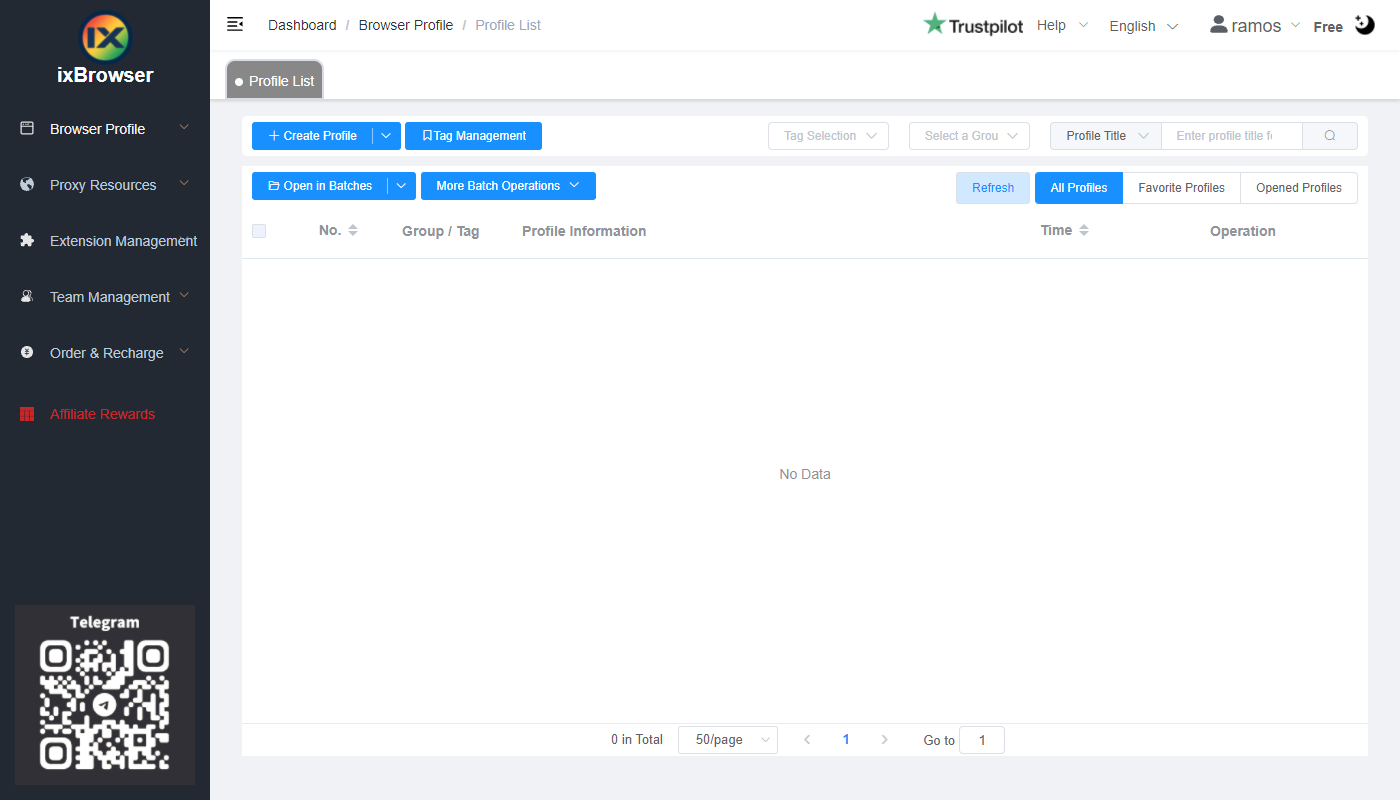
Adım 2: “Create Profile” (Profil Oluştur) seçeneğine tıklayın, platformu ve grubu seçin, profil başlığını girin ve “Next Step” (Sonraki Adım) düğmesine tıklayın;

Adım 3: Proxy'yi yapılandırmadan önce, proxy bilgilerini almak için Astro paneline gitmemiz gerekiyor;
Panelde, önce bakiye yüklemeniz gerekir; (Astro proxy fiyatlarını buradan kontrol edebilirsiniz)
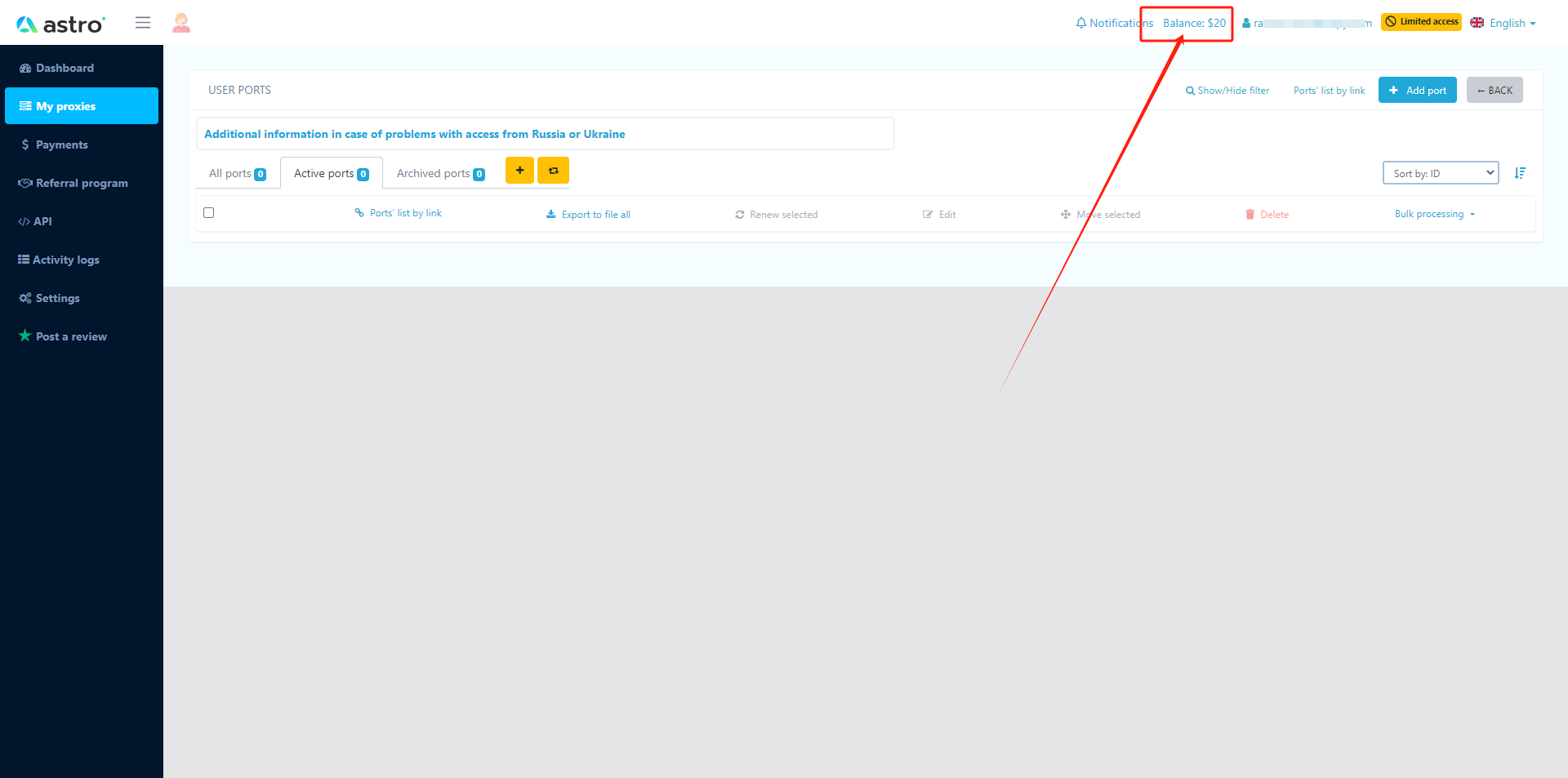
Ardından, port ekle (add port) düğmesine tıklayın, açılan sayfada port seçeneklerini ihtiyacınıza göre ayarlayın ve kaydet (save) düğmesine tıklayın;

Sayfa yenilendiğinde, satın aldığınız proxy'yi ve bilgilerini listede göreceksiniz;

Adım 4: Şimdi ixBrowser'a geri dönün, Proxy Yapılandırma (Proxy Configuration) sayfasında proxy yöntemini “Custom” (Özel) olarak seçin ve proxy türünü Socks5 olarak belirleyin (Astro'da hangi bağlantı türünü seçtiğinize bağlı olarak HTTP(S) de seçebilirsiniz);

Proxy kimlik bilgilerini Astro'dan kopyalayın ve ixBrowser'a yapıştırın;


Proxy algılama (proxy detection) düğmesine tıklayın, test geçtikten sonra profil oluşturma işlemini tamamlamak için “Create” (Oluştur) düğmesine tıklayabilirsiniz (parmak izini değiştirmek isterseniz Parmak İzi Yapılandırma - Fingerprint Configuration sayfasına giderek değişiklik yapabilirsiniz);

Adım 5: Proxy listesinde yeni oluşturduğunuz profili bulun, “Open” (Aç) düğmesine tıklayın ve kullanmaya başlayın!
